



Androidでホーム画面やウォレットに登録
オープンバッジをAndroidに登録
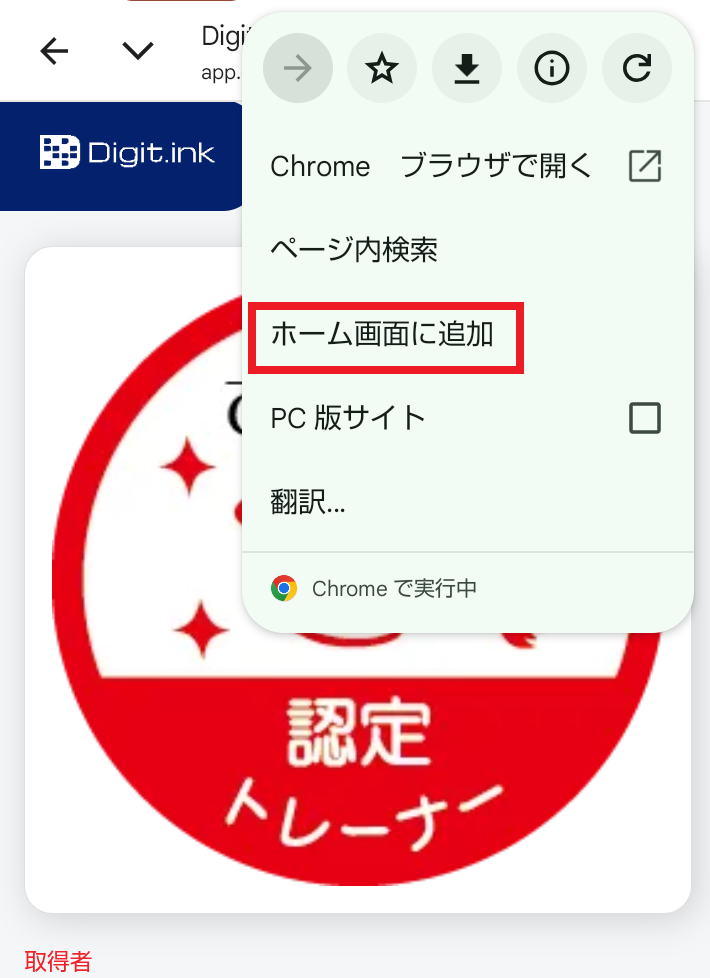
◆ホーム画面への追加(メールアプリはGmail、ブラウザはGoogle Chromeの画面で説明)
① 「オープンバッジの送付について」のメールを開き本文内のURLをタップします。
② オープンバッジが開きます。画面右上の【︙】(ケバブメニュー)をタップして【ホーム画面に追加】をタップします。
※【Chrome ブラウザで開く】を開いても【ホーム画面に追加】があります。
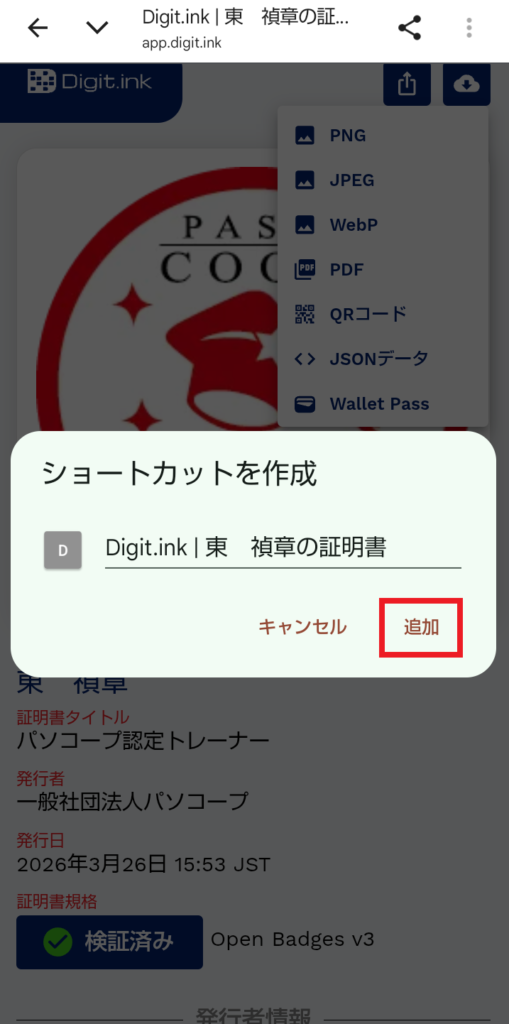
③ 【追加】をタップします。
④【ホーム画面に追加】をタップします。
⑤ ホーム画面にアイコンが表示されます。
◆ウォレットに追加
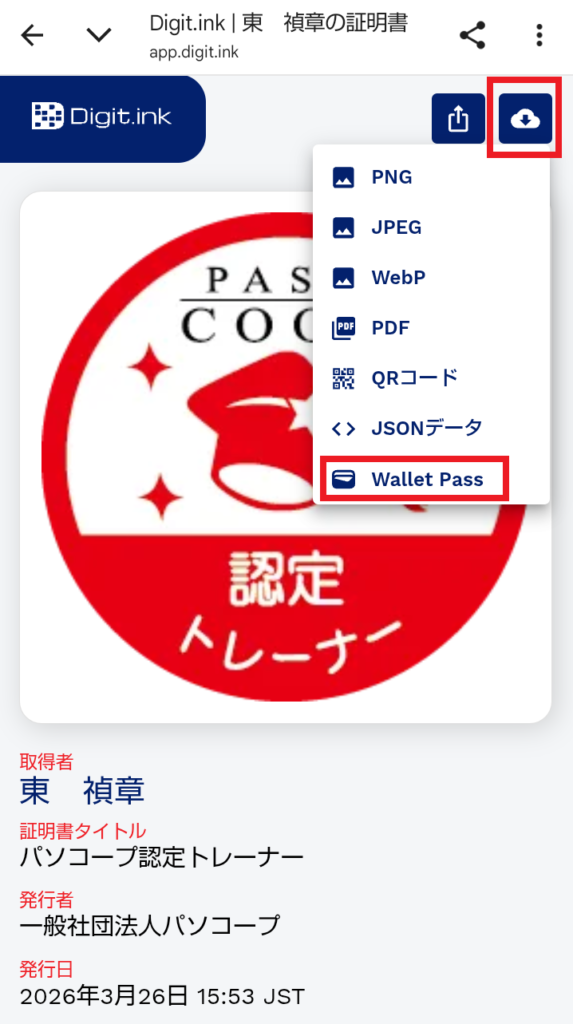
①画面右上のダウンロードをタップします。
②【Wallet Pass】をタップします。
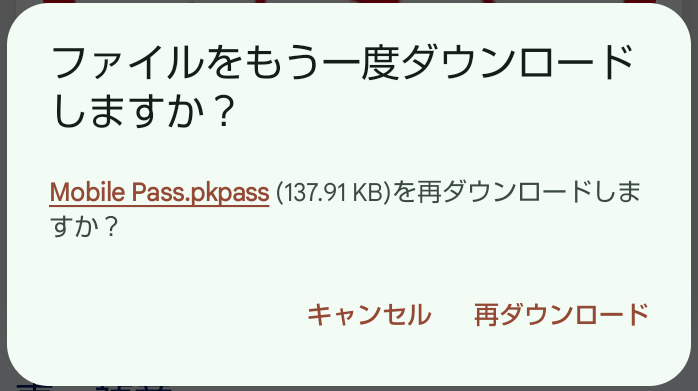
③何も表示されませんがダウンロードは完了しています。
【Wallet Pass】を再度タップして
「ファイルをもう一度ダウンロードしますか?」の画面が表示されたら
ダウンロードできています。
この画面はキャンセルしてください。
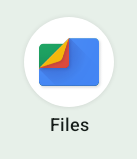
④ホーム画面に戻りGoogleアプリフォルダの中にある【Files】を開きます。
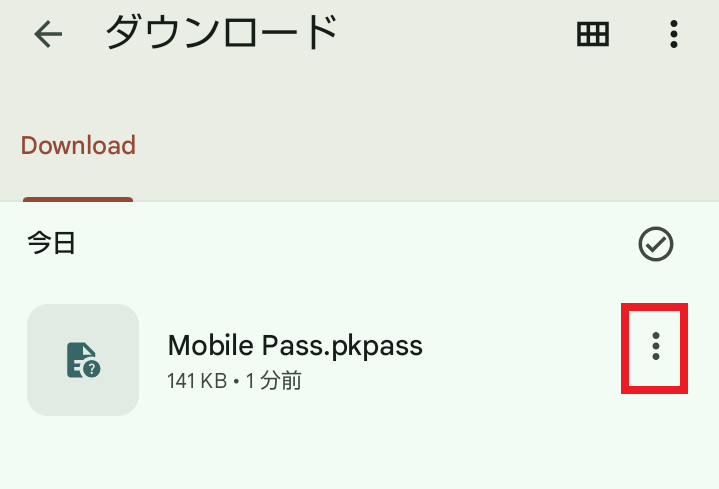
⑤「Mobile Pass pkpass」の右にある【︙】(ケバブメニュー)をタップします。
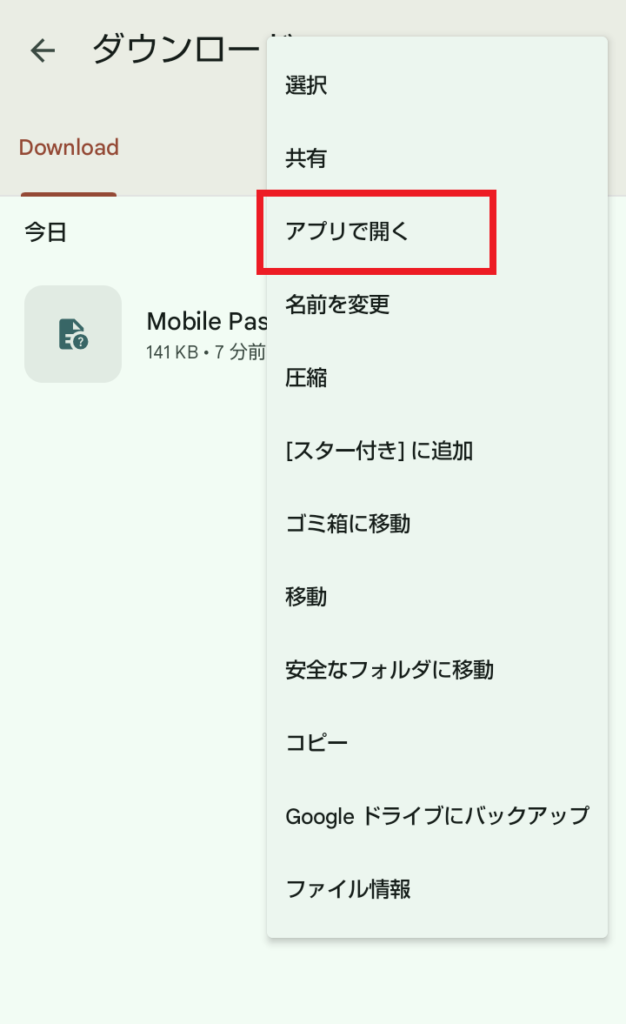
⑦【アプリで開く】をタップします。
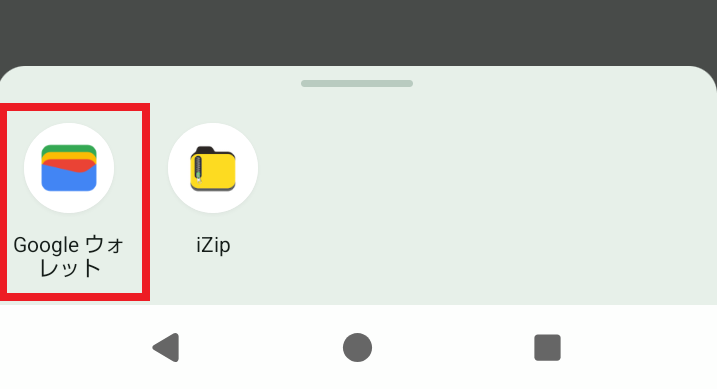
⑧【Googleウォレット】をタップします。
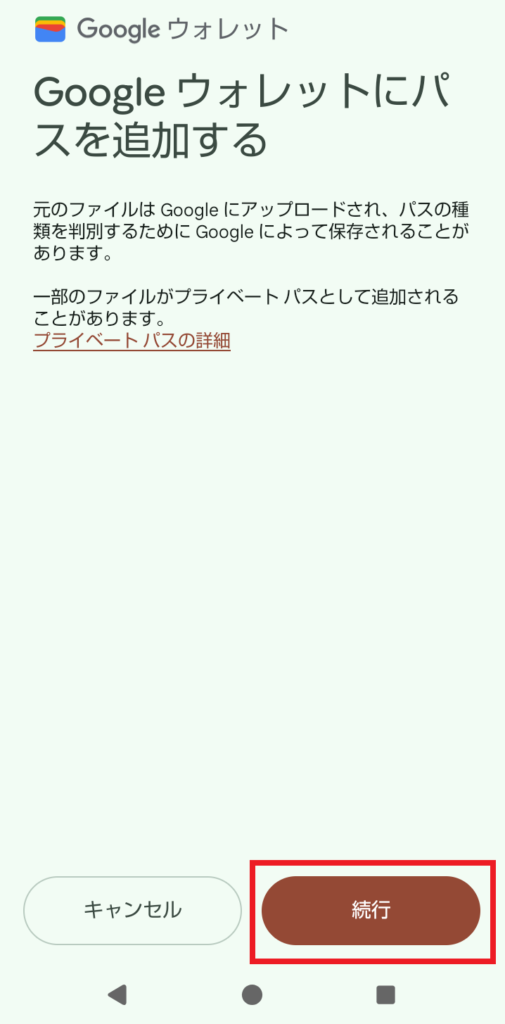
⑨「Googleウォレットにパスを追加する」画面で【続行】をタップします。
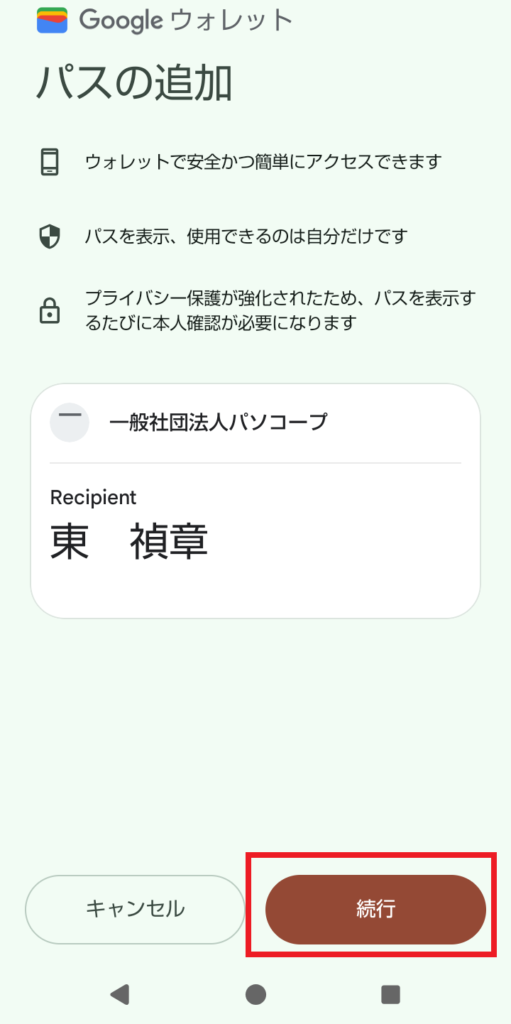
⑩「パスの追加」画面で【続行】をタップします。
⑪Googleウォレットにオープンバッジが表示されます。
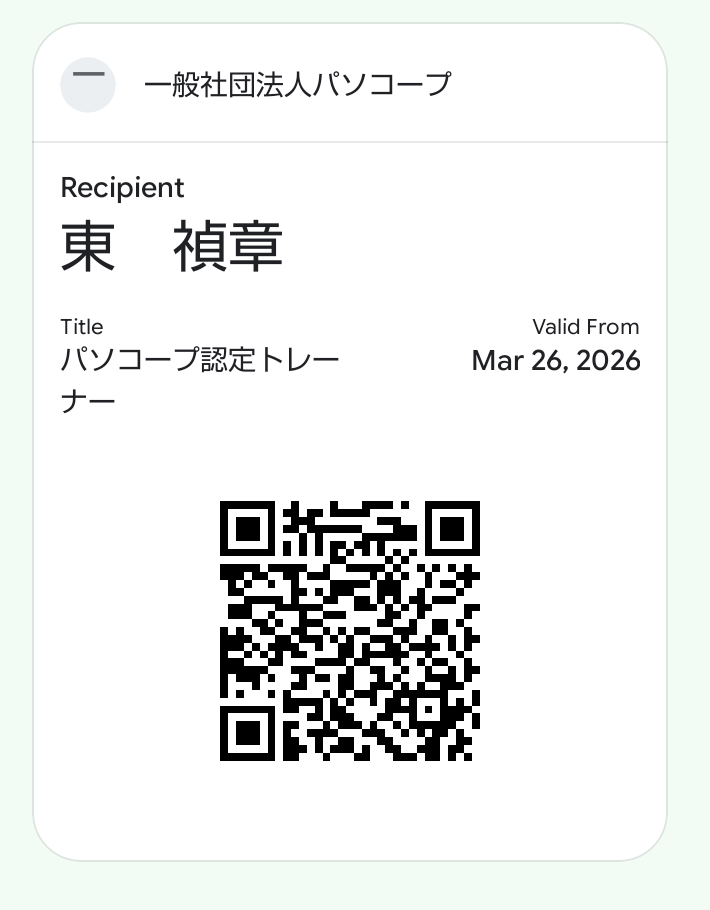
※ウォレットに表示されるのは資格保持者、資格名、QRコードです。
バッジデザインは表示されません。